
Klubbavgift support
Din organisation
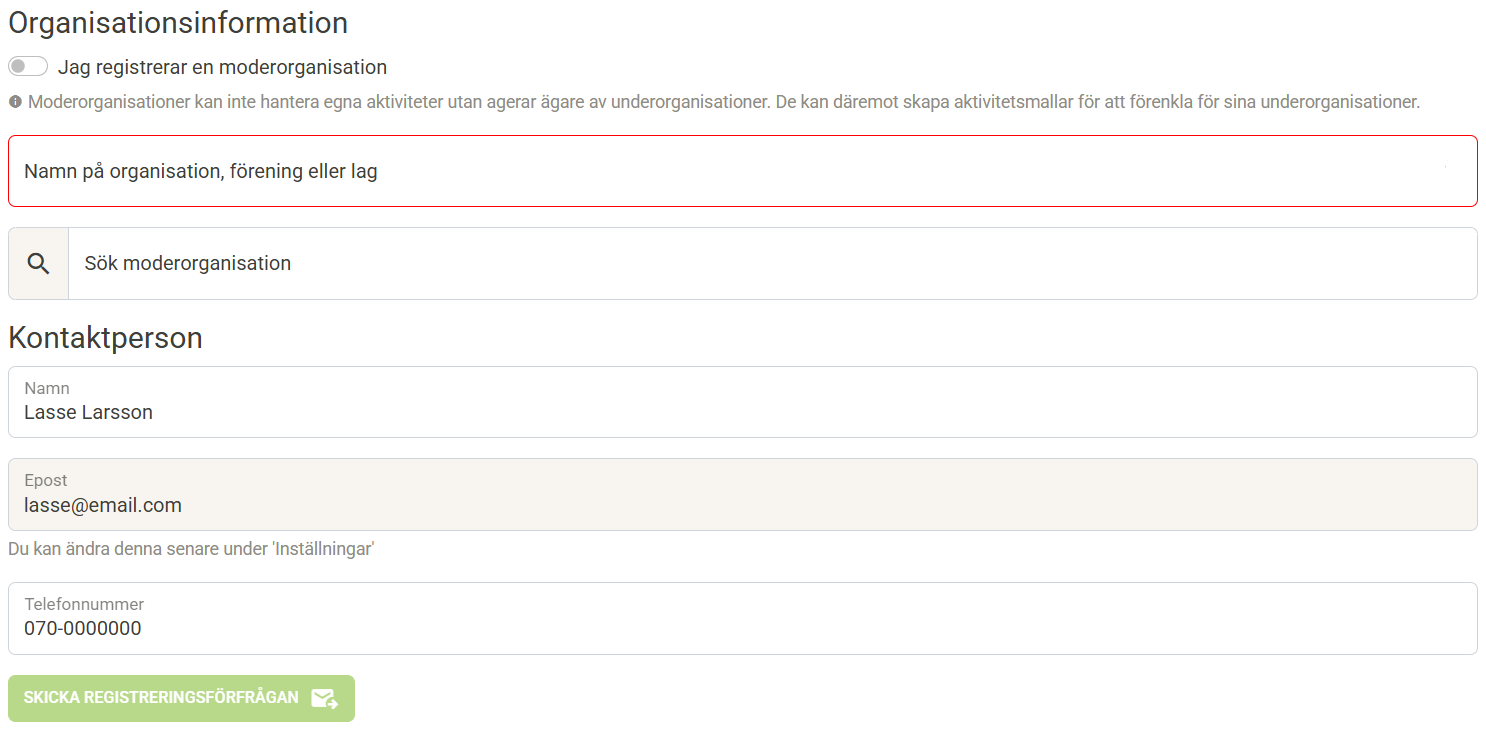
Om du inte tillhör någon organisation när du loggar in i
Klubbavgift kan du lägg söka fram din organisation och begära
rättigheter för att komma åt denna. Klicka på 'Sök organisation'
för att hitta den organisation du ska begära för. Du kan även som
administratör registera din organisation via 'Registrera
organisation'. Här finns alternativet att om du vill registrera en
moderorganisation eller koppla dig mot en befintlig sådan.
Personer
Personer i Klubbavgift är de personer som kan på något sätt kommer
vara deltagare i olika aktiviteter. Mest sannolikt är detta
medlemmar från ert register.
Klubbavgift stödjer idag import av medlemsregister från
Idrottonline, Laget.se, SvenskaLag, ett delat Google Sheet
dokument eller en enkel variant av en excelfil.
När man importerar personer/medlemmar i Klubbavgift väljer man den
typ av import man vill göra och väljer sedan filen. Det är noga
att du följer instruktionen för just din typ av
import eftersom det kan vara vissa val när du exporterar listan
som behövs för att Klubbavgift kan skulle importera den.
Du kommer först att få en förhandsgranskning av vad som kommer
påverkas av importen. Detta är som mest användbart vid
nästkommande import eftersom du då kommer att se nya, borttagna
eller förändrade personer innan du genomför själva importen.
Det är viktigt att du, framförallt vid
första importen, går igenom hela listan för att dels
säkerställa att medlemmarna hamnar i rätt familj/grupp samt
att det inte finns några varningar om att information saknas.
Förhandsgranskningen visar medlemmar per familj/grupp i olika
färg till vänster för att du tydligt ska kunna se att de
grupperats tillsammans.
Redan skapade aktiviteter påverkas
inte av en
import.
Du kommer däremot på en befintlig aktivitet att kunna uppdatera
enskilda medlemmar med de nya uppgifterna efter importen genom att
klicka på 'Ändra uppgifter' i menyn på en deltagare i en befintlig
aktivitet.
Ibland kan ditt medlemsregister innehålla personer som du inte
önskar ska dyka upp som alternativ i Klubbavgiftaktiviteter. Dessa
personer kan du markera som dolda via menyn 'Hantera' på
respektive person.
Inställningar
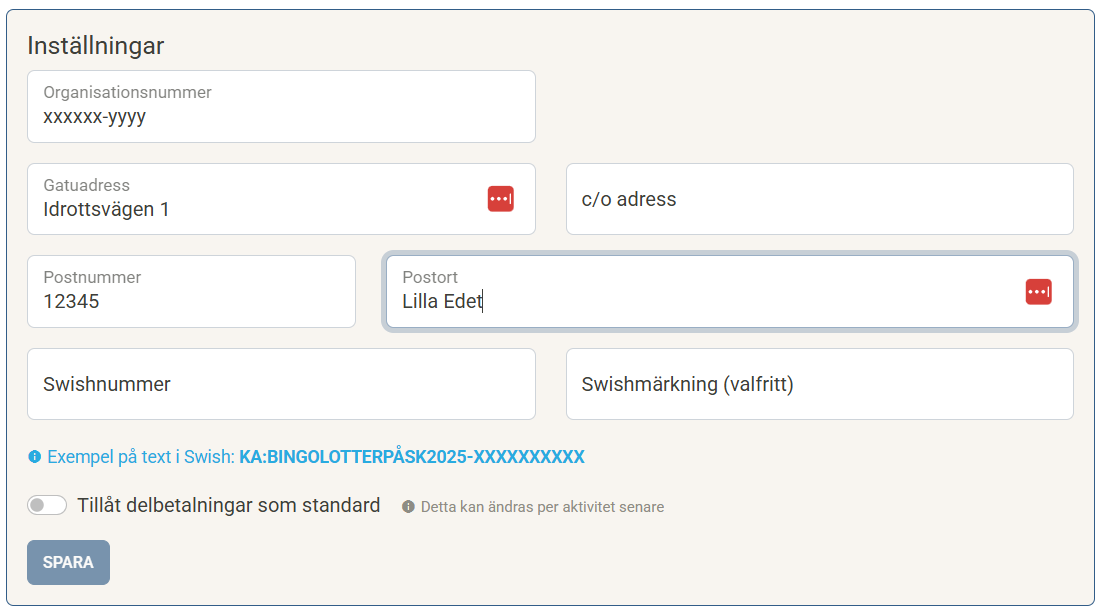
Under inställningar hittar du både organisations- samt dina
personliga inställningar. Vissa inställningar kan bara hanteras på
en moderorganisation, om ditt lag är del av en sådan, eller en
fristående. Swishnummer, logotyp samt vilka som är administratörer
för ditt lag finns här.
Du kan här även välja om de texter
som används för Swish ska ha någon speciell märkning. Detta
används exempelvis om flera lag använder samma Swishnummer men man
vill kunna särskilja lagen åt.
Klubbavgift har stöd för att olika mottagare av betalningar. Detta
kan vara användbart om exempelvis en speciell aktivitet ska
betalas till någon annan. De mottagare som läggs upp här finns
valbara vid skapandet av en ny aktivitet senare. Man kan stänga av
möjligheten att använda en viss mottagare genom att markera den
som icke valbar. Den mottagare som är markerad som primär är den
som kommer sättas som standard på alla nya aktiviteter.
Det är viktigt att det namn som anges för mottagaren ser exakt
likadant ut som det namn som visas i Swish. Detta för att göra
betalningen tryggare för deltagare när de ska betala.
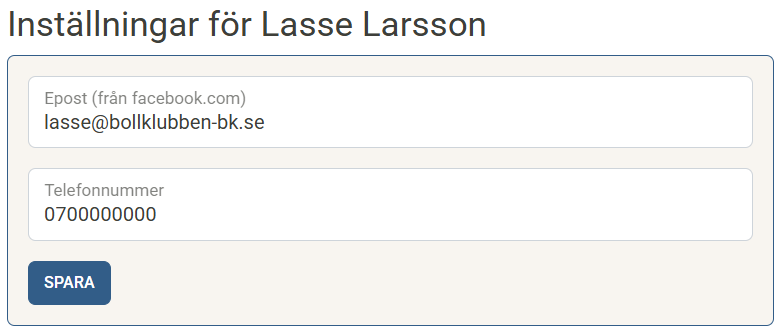
Personliga inställningar är bland annat om du vill använda dig av
den e-post som är registerad på det konto du loggar in med, eller
om du önskar använda en annan e-postadress.
Aktiviteter
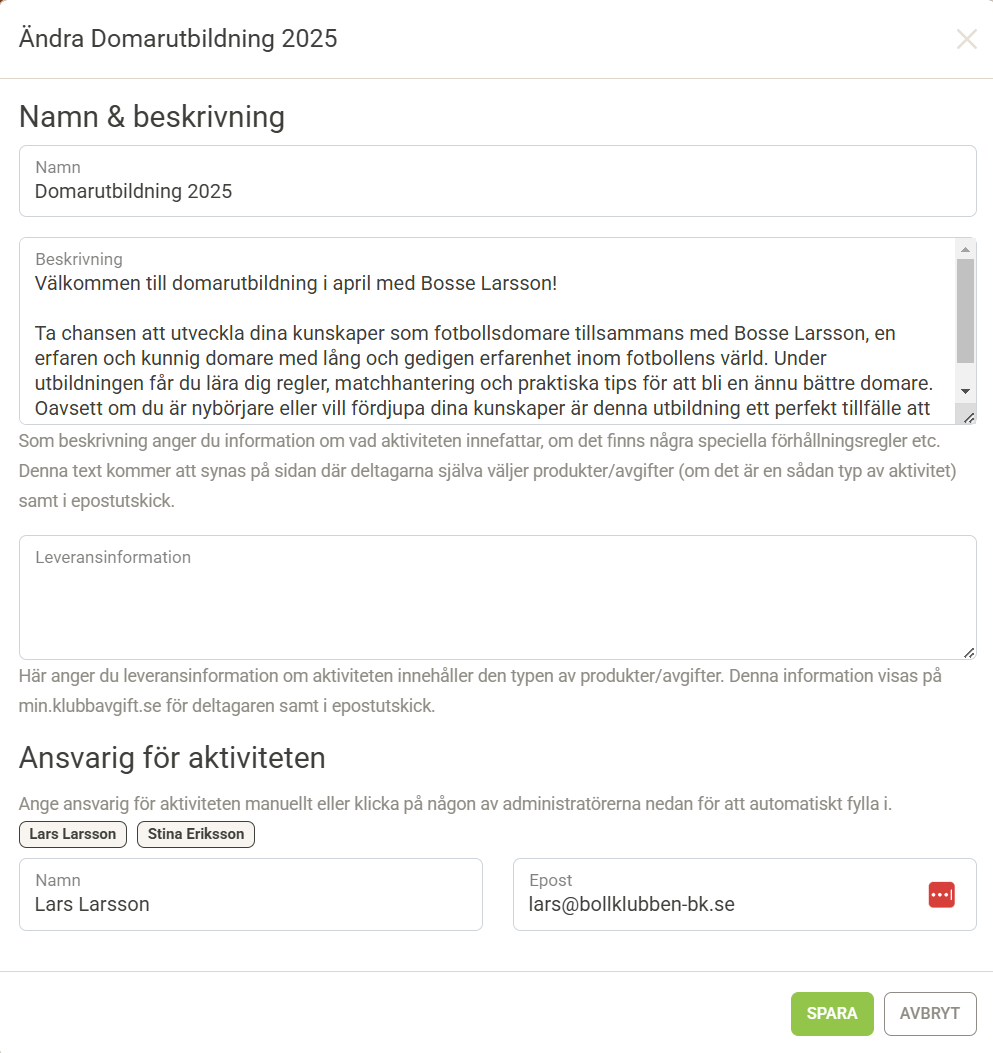
I Klubbavgift är aktiviteter en enskild händelse där en eller
flera deltagare ska betala någon för någonting. En aktivitet
innehåller grundläggande information som ett namn, en beskrivning
av aktiviteten, hur eventuella produkter kommer att levereras (om
det är den typen av aktivitet), vem som är ansvarig/kontaktperson.
Översikt
På översikten för en aktivitet ser du olika innehåll baserat på
vad för typ av aktivitet du gör. Om aktiviteten innehåller
produkter eller avgifter där deltagaren ska göra val (likt en
webshop) behöver du ange en sista datum och tid för när deltagaren
ska ha gjort sina val. Du kan såklart ange datum och tid för både
val av produkter och betalning direkt, men dessa funktioner kan du
slå på och av när du önskar.
Beroende på om din organisation har aktiviterat funktionen för
SMS-påminnelser kommer påminnelser skickas vid olika tidpunkter,
men du ser vid vilka tillfällen dessa kommer att skickas i
informationstexten under respektive funktion.
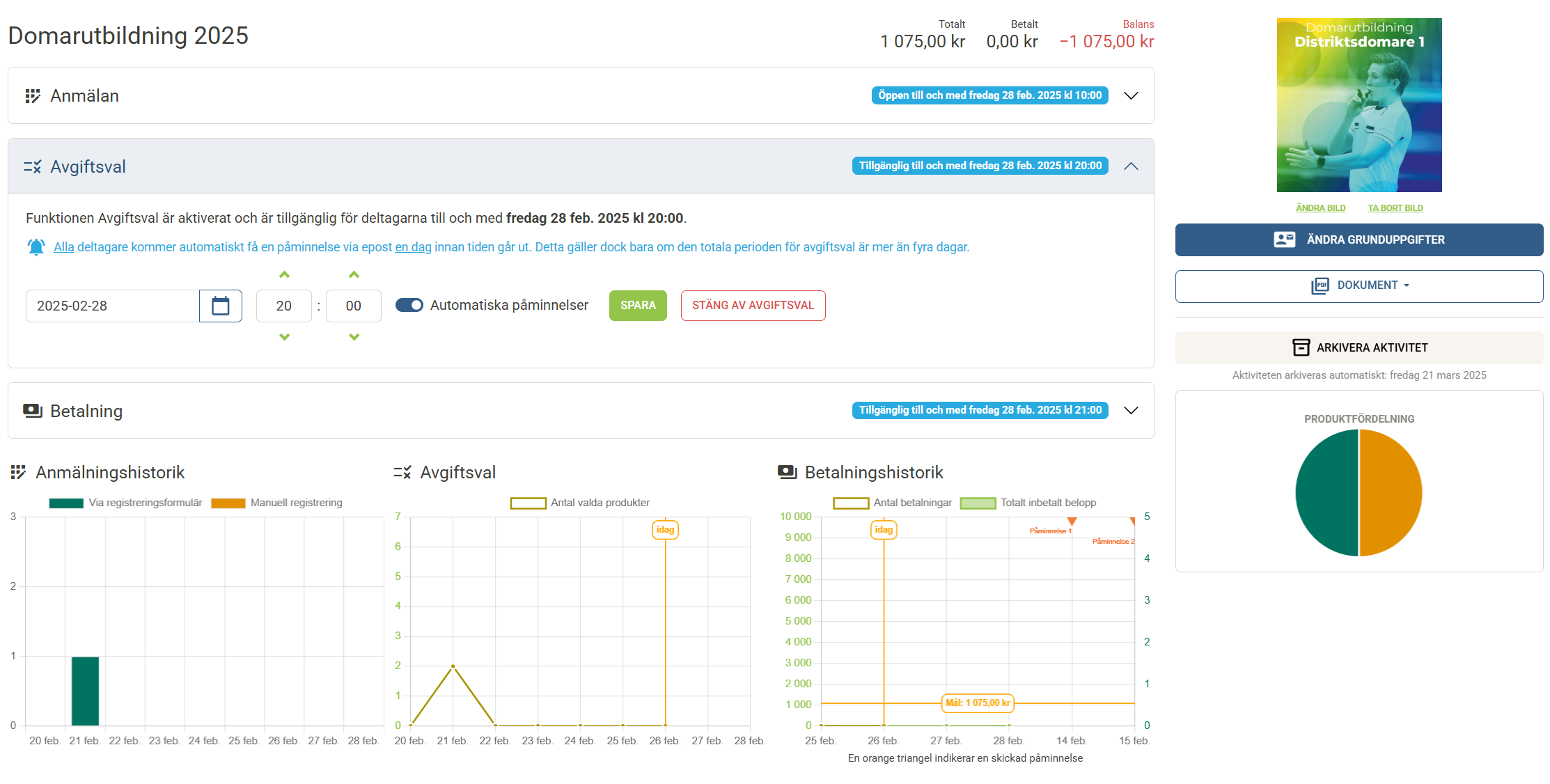
Produkter & avgifter
Utöver grundinformation innehåller en aktivitet en eller flera
produkter eller avgifter. En viktig funktion i Klubbavgift är om
en produkt ska ingå i det som kallas 'Avgiftsval'. Denna funktion
gör att en deltagare, via sin aktivitetslänk, själv kan välja
bland de produkter och avgifter som har detta aktiverat.
Klubbavgift blir för deltagaren då liknande en webshop där man gör
sin beställning. Många föreningar använder detta som ett
beställningsformulär vid exempelvis en försäljning. Andra använder
det för medlemsavgifter där familjer då själva kan välja om de
vill ha ett enskilt eller familjemedlemskap
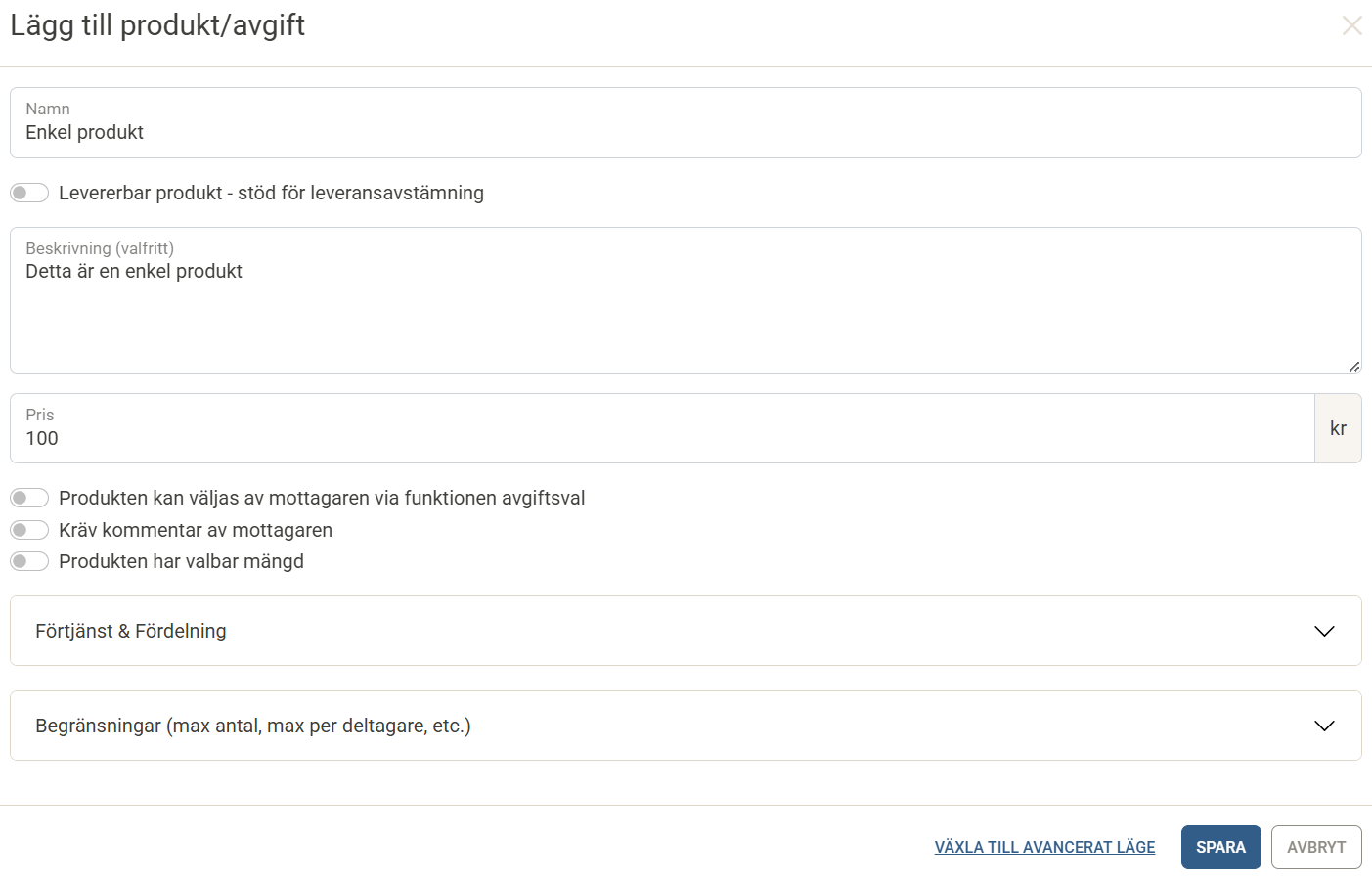
En enskild produkt kan vara precis vad som helst, dvs från sin
enklaste form med bara en text och ett belopp till en mer
avancerad produkt med exmepelvis val av storlek och färg.


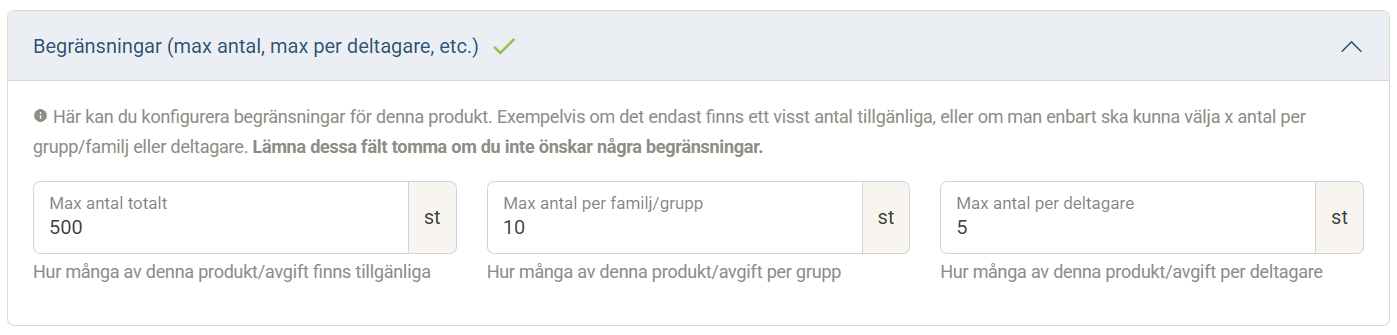
Begränsningar
Det går också att konfigurera om en produkt/avgift har
begränsningar i antal (max, per grupp/familj eller per individ).
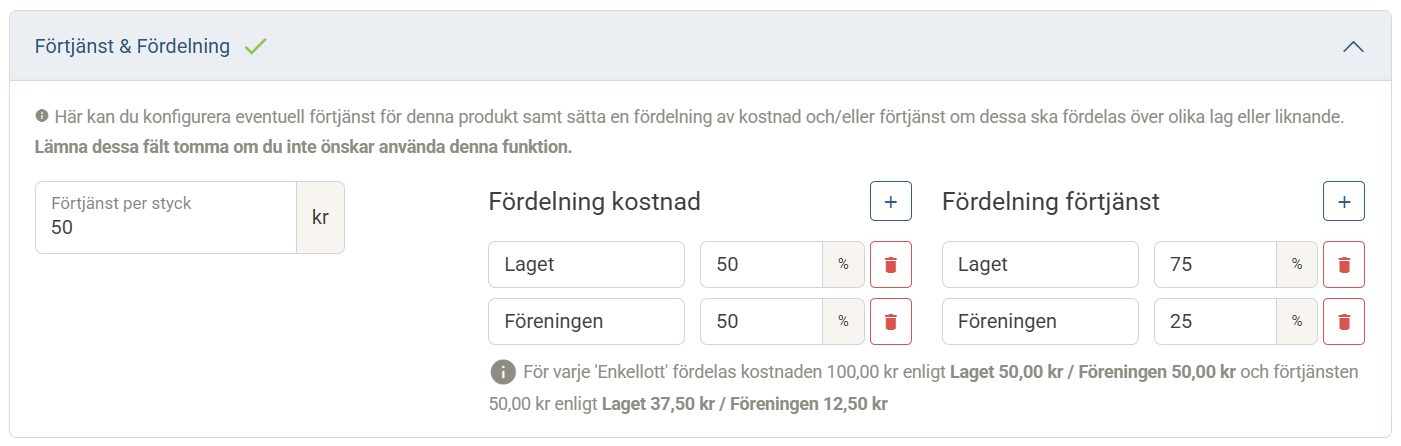
Förtjänst & fördelning
Klubbavgift har också stöd för förtjänst och fördelning viket
innebär att man kan ange att exempelvis en Bingolott för 100 SEK
ger en förtjänst på 50 SEK. Därtill kan man fördela både kostnad
och förtjänst per Bingolott mellan valfritt antal parter.
Deltagare
Deltagare i en aktivitet kan tillkomma genom en mängd olika sätt.
Som administratör kan du lägga till deltagare via de olika
funktionerna på sidan 'Deltagare'. Du kan lägga till Alla personer
i registret, söka fram enskild person eller lägga till via
grupper. Klubbavgift är dock inte begränsat till ditt register. Du
kan lägga till en helt fristående person bara genom att ange namn,
e-post och telefonnumer och därefter hanteras denna deltagare
precis som en person från ditt register.
När du lägger
till en person från ditt register får du också valet att lägga
till 'Enskild person' eller 'Inklusive relaterade personer'.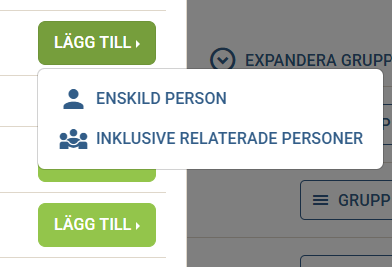
Skillnaden mellan dessa två är att Klubbavgift baserat på din
import av medlemmar vet vilka personer som är de faktiska
medlemmarna och begreppet relaterade personer här innebär målsmän
eller de som är markerade som betalningsmottagare. Om du väljer
att lägga till en 'enskild person' och denna har målsmän i
medlemsregistret kommer målsmän att få all e-post från
Klubbavgift.
Detta scenario lämpar sig väl för de flesta aktiviteter, men om en
målsmän även varit delaktig i en aktivitet, exempelvis också har
sålt produkter, eller ska betala för någonting är det lämpligt att
även de läggs till i aktiviteten.
När du har lagt till en eller flera deltagare kommer dessa
grupperas om de tillhör samma familj/grupp.
Funktioner
På en grupp eller en enskild deltagare finns en undermeny där du kommer åt vissa funktioner. På en grupp kan du exempelvis skicka aktivitetslänk eller ta bort hela gruppen. På en enskild deltagare kan du bland annat hantera aktivitetslänk (visa, kopiera, skicka via e-post), lägga till en manuell betalning, ändra uppgifter, ta bort deltagaren eller hämta betalningsbekräftelse.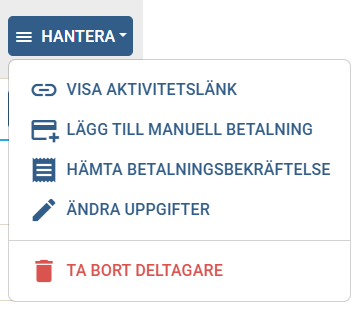
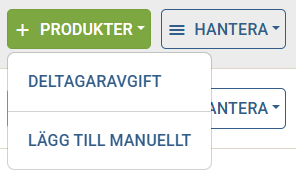
Du kan också lägga till en produkt eller avgift via 'Produkter' knappen på respektive deltagare. Där finns de produkter/avgifter du har konfigurerat på aktiviteten samt möjligheten att lägga till en 'manuell' produkt. Detta kan vara användbart om alla deltagare ska betala olika belopp, eller om du ska lägga till en rabatt med ett minusbelopp.
Underdeltagare
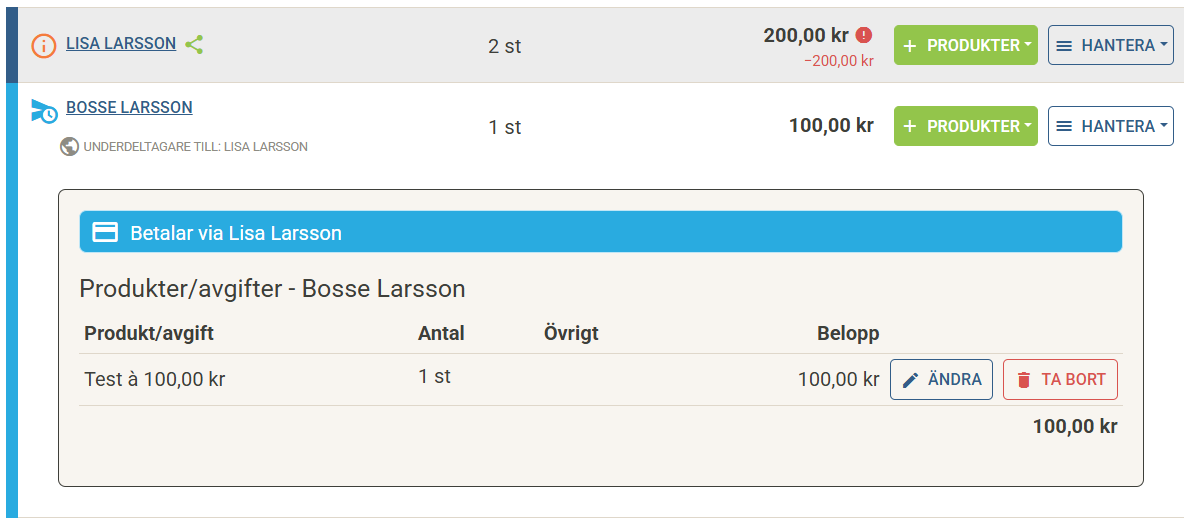
En aktivitet kan sättas upp för att tillåta 'underdeltagare'
vilket är ett sätt att vid framförallt försäljning kunna sprida
aktiviteten. En deltagare som du själv lagt till (exempelvis en
medlem) kan via sin aktivitetslänk endera manuellt lägga till
underdeltagare, eller välja att skapa en personlig länk som de kan
dela på exempelvis Facebook.
Dessa underdeltagare kan sedan, beroende på vad du väljer, betala
direkt till deltagaren/medlemmen som då får en skuld gentemot
organisationen. Alternativt kan underdeltagaren betala direkt till
organisationen.
När du skapar en aktivitet (eller redigerar den) kan du, per
aktivitet, välja detta genom tre olika val.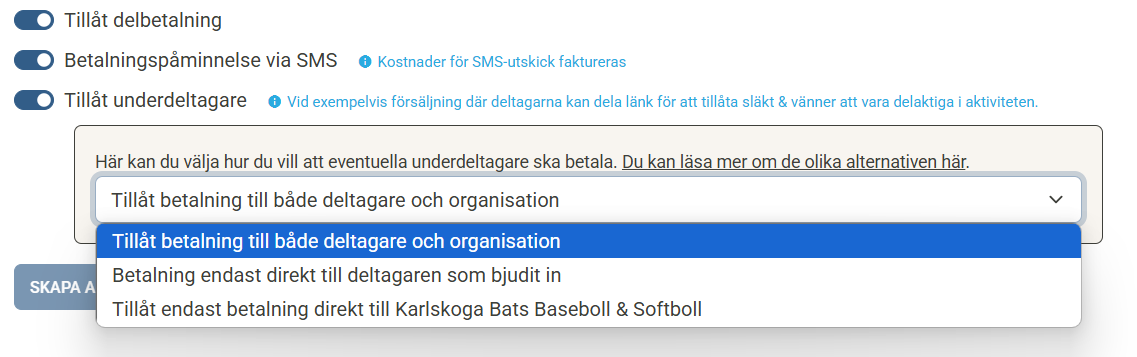
Klubbavgift.se hanterar detta genom att eventuella underdeltagare
som registrerar sig, hamnar i listan av deltagare på aktiviteten
precis som vilken deltagare som helst. Men, beroende på vilket
betalningsalternativt som valts hamnar skulden på underdeltagaren
själv alternativt på den deltagare som bjudit in.
Steg-för-steg guide
Okej, du vill skapa en aktivitet: Hur går man till väga?
- Skapa en aktivitet Du skapar helt enkelt en aktivitet via din organisations översikt. Tänk på att namnge aktiviteten tydligt. Du behöver inte ange lagets namn eller liknande i titeln då detta redan presenteras för deltagaren. Försök att använda en aktivitetsbild, det gör att det ser mer välkomnande ut. Fyll i alla grunduppgifter tydligt för deltagaren.
-
Lägg till produkter/avgifter
Nu är det dags att lägga till de produkter och/eller avgifter
denna aktivitet ska innehålla. Här gäller samma som ovan att
vara tydlig och så informativ som möjligt. Självklart är det
snyggare om du kan lägga till bilder även här, framförallt om
det är så att deltagaren själv ska välja bland ett
sortiment.
Du markerar om produkterna ska ha begränsningar, eventuell förtjänst/fördelning, om avgiftsval ska användas, ska produkten ha specialval som storlek etc. Ju tydligare och mer information desto snyggare ser det ut för deltagaren senare. - (Valfri) Konfigurera anmälningsformulär Om detta är en aktivitet som ska nyttja funktionen anmälan finns mer information under rubriken Anmälan
- Lägg till deltagare Nu är det dags att lägga till deltagare. Detta gör du med de funktioner som finns under 'Lägg till' knappen, det vill säga genom grupper, sök eller manuellt (om det är en extern deltagare utanför ditt register). Om du vill (och behöver) kan du redan här börja lägga till produkter eller avgifter på deltagaren så snart den är tillagd.
-
Aktivera sista datum och skicka aktivitetslänk
I vilken ordning du gör saker har en viss betydelse för hur
detta kommuniceras till deltagarna i en aktivitet.
Du kan redan nu välja att skicka ut aktivitetslänken till alla deltagare genom knappen som visas längst upp. Då kommer deltagaren få länken i förväg men kan egentligen inte göra något på den. Om du sedan sätter ett sista datum för avgiftsval eller betalning kommer deltagaren att få ett mail om att aktiviteten nu har uppdaterats och avgiftsval eller betalning är tillgänglig.
Ett alternativ till detta är såklart att du konfigurerar en eller båda dessa direkt för att sedan klicka på knappen och skicka ut länken. Då kommer deltagaren endast få ett e-epostmeddelande. -
Luta dig tillbaka
Nu kommer det börja hända saker då deltagarna väljer
produkter/avgifter eller genomför betalningar. Systemet
uppdateras och översikten kommer visa en graf där du kan följa
vägen till att aktiviteten slutligen är fullt betald.
Klubbavgift skickar påminnelser enligt vissa intervall (du kan
se dessa under översikten på respektive funktion, avgiftsval
eller betalning).
Du kan när som helst kika på eventuella rapporter under knappen 'Dokument' på aktivitetens översikt.
Anmälan
Klubbavgift innehåller en funktion för att ta in anmälningar
kopplade till en uppsättning produkter/avgifter samt betalning för
dessa. Ett exempel skulle kunna vara att föreningen anordnar en
cup eller en tävling och vill ta in anmälningar till dessa.
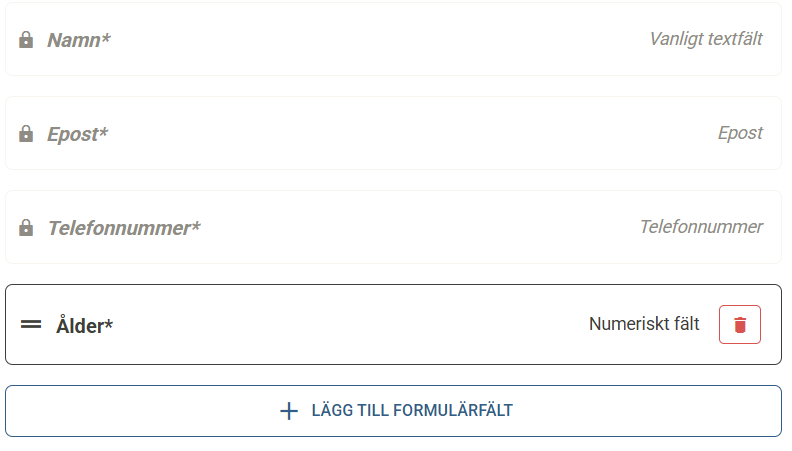
I
Klubbavgift kan man då skapa ett anmälningsformulär där man lägger
till fält för de uppgifter man önskar få in. Namn, e-post och
telefonnummer är obligatoriska, men du kan lägga till fler fält av
olika typer (textrutor, numeriska fält, kryssrutor etc).
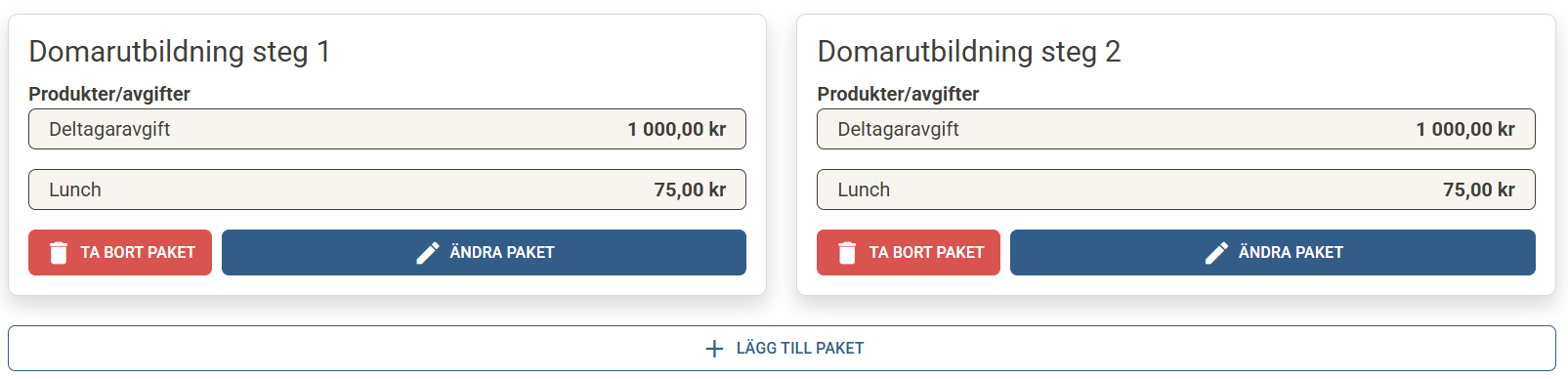
Efter detta skapar man ett eller flera produkt/avgiftspaket. Detta
är de paket en person kan välja bland när de anmäler sig. Ett
exempel kan vara en tävling där man anmäler sig till två olika
klasser. Detta skulle då resultera i att man skapar två olika
paket.
När avgiftspaketen är konfigurerade kan man använda
funktionen för förhandsgranska formuläret och hur det kommer att
se ut för den som ska anmäla sig.

Om du är nöjd med ditt formulär så aktiveras anmälningsformuläret
via aktivitetens översikt där du nu har fått en ny datum & tid att
fylla i. Så snart du angett detta och tryckt på 'Öppna anmälan' är
ditt anmälningsformulär aktivt och personer kan registrera sig. Du
hittar länken till anmälningsformuläret under 'Anmälan ➝
Översikt'.

När anmälningar börjar trilla in ser du detta tydligt på
aktivitetens översikt och du kan när som helst stänga anmälan (där
du tidigare satte datum).